
「LINEで大切な書類や図解を共有したのに、あとで見返そうとしたら保存期間が過ぎて開けない…」
そんな経験はありませんか?
最近は、AIを使って一瞬で綺麗な図解や資料が作れる時代になりました。しかし、AIが書き出したデータが「HTMLファイル(.html)」という形式になっていたり、PDFにしか変換できなかったりすることも多いと思います。
これらのHTMLファイルやPDFをLINEのトークにそのまま貼り付けると、一定期間が経つとダウンロードできなくなってしまいます。

見返そうと思ったときには「期限切れ」!!
「いつでも見返せるように『ノート』に保存しておきたい!」と思っても、LINEのノートにはPDFやHTMLファイルをそのまま貼ることができません。
ノートに貼れるのは「画像(PNGやJPEG)」だけだからです。
そこで今回は、怪しい無料変換サイトなどを一切使わず、自分のパソコン(Windows/Mac)の標準機能だけで、HTMLやPDFを高画質のまま画像に変換する安全な方法をご紹介します!

LINEのノートに画像を貼っても、そのままだと文字が小さいので拡大したくなりますよね。そんなとき低解像度だとすごく見づらい!ぜひ高解像度で共有しましょう
普通のスクショじゃダメなの?「開発者画面」を使うべき理由
「ブラウザで開いて、普通に画面のスクリーンショットを撮ればいいのでは?」と思うかもしれません。
しかし、縦に長い図解の場合、画面に収めようとして縮小すると文字がガビガビに潰れて読めなくなってしまいます。 普通のスクショは「今、モニターに映っている粗さ」のまま保存されてしまうからです。
そこで使うのが、ブラウザの「開発者画面(デベロッパーツール)」です。 この方法を使えば、画面のサイズに関係なく、本来の最高画質のまま、文字がくっきりした1枚の美しいPNG画像として保存できるんです!
【HTML】長い図解も丸ごと!ブラウザの機能で超高画質PNGにする方法
Google Chromeなどのブラウザには、ページ全体をそのままの解像度で1枚の綺麗なPNG画像にする機能が隠されています。
- 1ブラウザで開く
HTMLファイルを「Google Chrome」などのブラウザにドラッグ&ドロップして開きます。
- 2開発者画面を出す
キーボードの
F12キー(MacはCmd + Option + I)を押して、画面の右側に英語のメニュー(デベロッパーツール)を出します。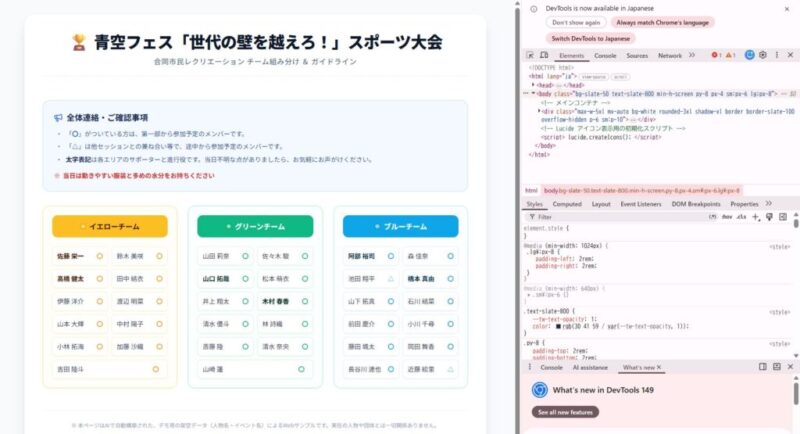
- 3コマンドメニューを開く
Ctrl + Shift + P(MacはCmd + Shift + P)を押します。すると、小さな検索窓が現れます。 - 4コマンドを入力
検索窓に
screenshotと入力します。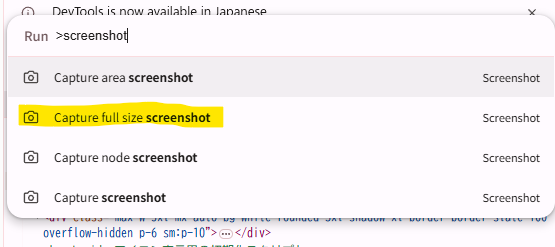
- 5フルサイズで撮影
候補に出てくる 「Capture full size screenshot」(フルサイズのスクリーンショットを撮影)を選択します。
これだけで、縦に長い図解であってもきれいなPNG画像としてパソコンに自動ダウンロードされます!
【PDF】パソコンの標準機能だけで画像に変換する方法
次に、PDFファイルを画像(PNG)に変換する方法です。お使いのパソコンのOS(WindowsかMac)に合わせて、一番安全な方法で行いましょう。
◆ Macの場合(一番簡単!標準アプリで一発)
Macには、最初から入っている「プレビュー」アプリに強力な変換機能がついています。
- PDFファイルをダブルクリックして「プレビュー」で開く。
- 上部メニューの 「ファイル」 > 「書き出し…」 を選択。
- 「フォーマット」の項目を「PDF」から 「PNG」(またはJPEG)に変更。
- 「保存」を押す。
◆ Windowsの場合(ソフトなし・安全に完結)
Windowsの場合、標準機能だけで1発変換するメニューがないため、「PDFを全画面で最大表示して、高画質スクショで切り取る」 のが一番安全で確実です。
- PDFファイルをブラウザ(Chrome)などで開き、画面いっぱいに大きく表示。※拡大して表示するほど、文字が綺麗に保存できます!
Windowsキー + Shift + Sを同時に押す。- 画面が暗くなるので、画像にしたい書類の範囲をマウスで綺麗に囲む。
- 右下にポップアップが出るので、それをクリックして「保存(フロッピーディスクのアイコン)」を押し、PNG形式で保存。
💡 よりこだわりたい方へ(Photoshopをお持ちの場合)
もしAdobe Photoshopをお持ちなら、PDFをPhotoshopにドラッグ&ドロップすれば、解像度を指定してめちゃくちゃ綺麗な画像として開くことができます。
保存する時は、アップデート後の仕様で「別名で保存」だとPNGが出ないことがあるので、「ファイル」>「コピーを保存」からPNGを選べばバッチリです!
画像にしてしまえば、LINEノートで永遠に消えない!
この方法でPDFやHTMLを一度「画像(PNG)」に変換すれば、あとはLINEのノートに貼り付けるだけ!
- 何ヶ月経っても、保存期限を気にせずいつでも見返せる
- メンバー全員が、トークを遡らなくてもノートから一発で確認できる
- 外部のオンライン変換サイトを使わないから、機密書類や個人情報も安全
「AIでせっかく作った図解、みんなに見てもらいたいのに共有しづらい!」 「ファイルが消えちゃって見られないと言われた!」「たくさんのファイルを1か所にまとめたい」
そんなトラブル防止や効率化のために、ぜひこのパソコン裏ワザを活用して、LINEのノートを便利に使いこなしてみてくださいね。

コメント