
動画編集でカットをたくさんした後に再生してみると… 「プツッ、プツッ」というノイズや、音がいきなり切り替わる違和感、気になりませんか?
実は視聴者が一番ストレスを感じるのは「映像の乱れ」よりも「音の不自然さ」だったりします。
今回は、Premiere Proで音のつなぎを劇的に自然にする「3つの魔法のエフェクト」と、それを「一瞬で全てのカットに適用する神ワザ」をご紹介します。
実は私、これを知るまで全てのカット点に一つずつエフェクトを放り込んでいました…。あの苦行は何だったのか。皆さんは今日からラクをしてくださいね!

今までの苦労は何だったの。。。
3つのエフェクトでカット後の音の不自然さを解消
Premiere Proには「オーディオトランジション」という、音を滑らかに繋ぐための専用エフェクトが3つあります。
私がおすすめするのは「コンスタントパワー」です。
- 特徴 音の変化が非常に滑らか
- 使いどころ 会話のカットや、BGMの切り替えなど、ほとんどの場面でこれが正解。
- 特徴 一定の割合で音を変化させる
- 使いどころ 特殊な効果音を繋ぐときなど、機械的な変化が欲しい場合に。
- 特徴 「スーッ」と消えていく感じ
- 使いどころ 動画の最後のフェードアウトや、BGMを自然に終わらせたい時に最適。
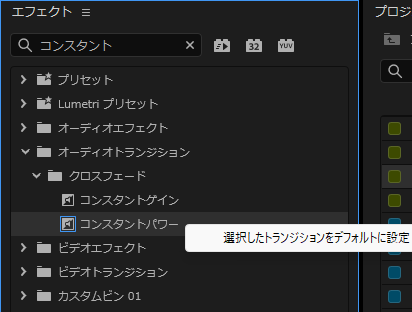
オーディオトランジションは「エフェクト」パネルの中にあります。検索窓で「コンスタント」と入力すると表示されます。
時短の極み!「デフォルトのトランジション」として一括適用
カットポイントに1個ずつドラッグ&ドロップするのはもう卒業です!

この方法なら、すべてのカットを終えた後に、一括で適用!
①「エフェクト」パネルを開き、オーディオトランジション > クロスフェード > コンスタントパワーを右クリック
②「選択した項目をデフォルトのトランジションに設定」にチェックが入っていることを確認(通常、最初から設定されている)
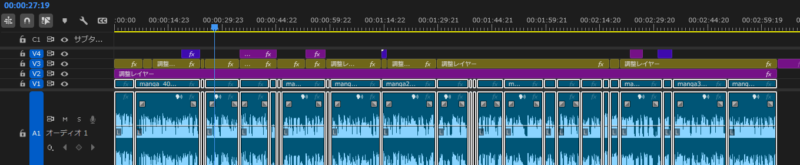
③タイムライン上のクリップを、適用したい範囲だけマウスでババっと選択
④ショートカットキー Shift + D(Windows/Mac共通)を押すだけ!
適用前にこれだけはやって!「デフォルトの長さ」を最適化する設定
ただしこれをやっておかないと大変なことに!デフォルト設定だと、トランジションが長すぎるので、ぜひ一括適用する前に、以下の設定をしておきましょう。
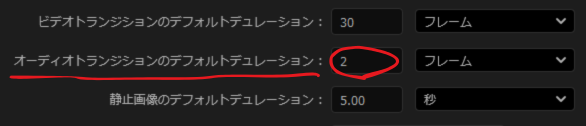
①編集 > 環境設定 > タイムライン を開く
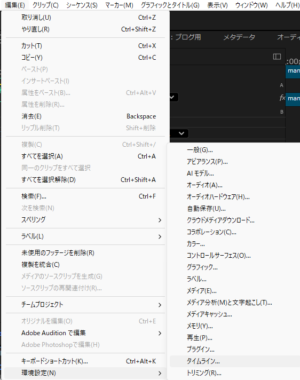
②タイムラインの中の「オーディオトランジションのデフォルトデュレーション」を2-4フレームにする
※2-4フレームが喋りのカットを自然にする黄金比!(デフォルトは30フレームになっているはず。私は2フレーム)
特定の編集点だけにササっと適用する(マウス編)
「全部じゃないけど、この周辺だけ一気にやりたい」という時は、マウスとショートカットの合わせ技が便利です。
①Command (Ctrl) キーを押しながら、タイムライン上の編集点(カットした境目)をマウスで囲むようにドラッグして選択。

②選択された編集点が「赤色」になった状態で、Shift + D!
これで、狙ったところだけに一括適用することができます。
まとめ
音のつなぎが綺麗になると、動画全体のクオリティがワンランク上がって見えます。
今まで手動で頑張っていた方、ぜひこの「一括適用」を試してみてくださいね。
浮いた時間で、テロップのデザインや構成にもっとこだわっちゃいましょう!

時短ワザを沢山覚えてラクしましょう!

コメント